阅读时间:1 分钟
0 字
钉钉接入
基于钉钉接入的一般流程,可以把配置拆成五步:创建应用、添加机器人、开权限、回到 Dux AI 填参数、联调测试。
接入前准备
开始之前,建议先准备:
- 一个可登录钉钉开放平台的企业账号
- 一个已经能正常对话的智能体
- 一个可访问的 Dux AI 服务地址
1. 创建钉钉应用
建议先进入钉钉开发者平台,创建企业应用。
https://open.dingtalk.com/
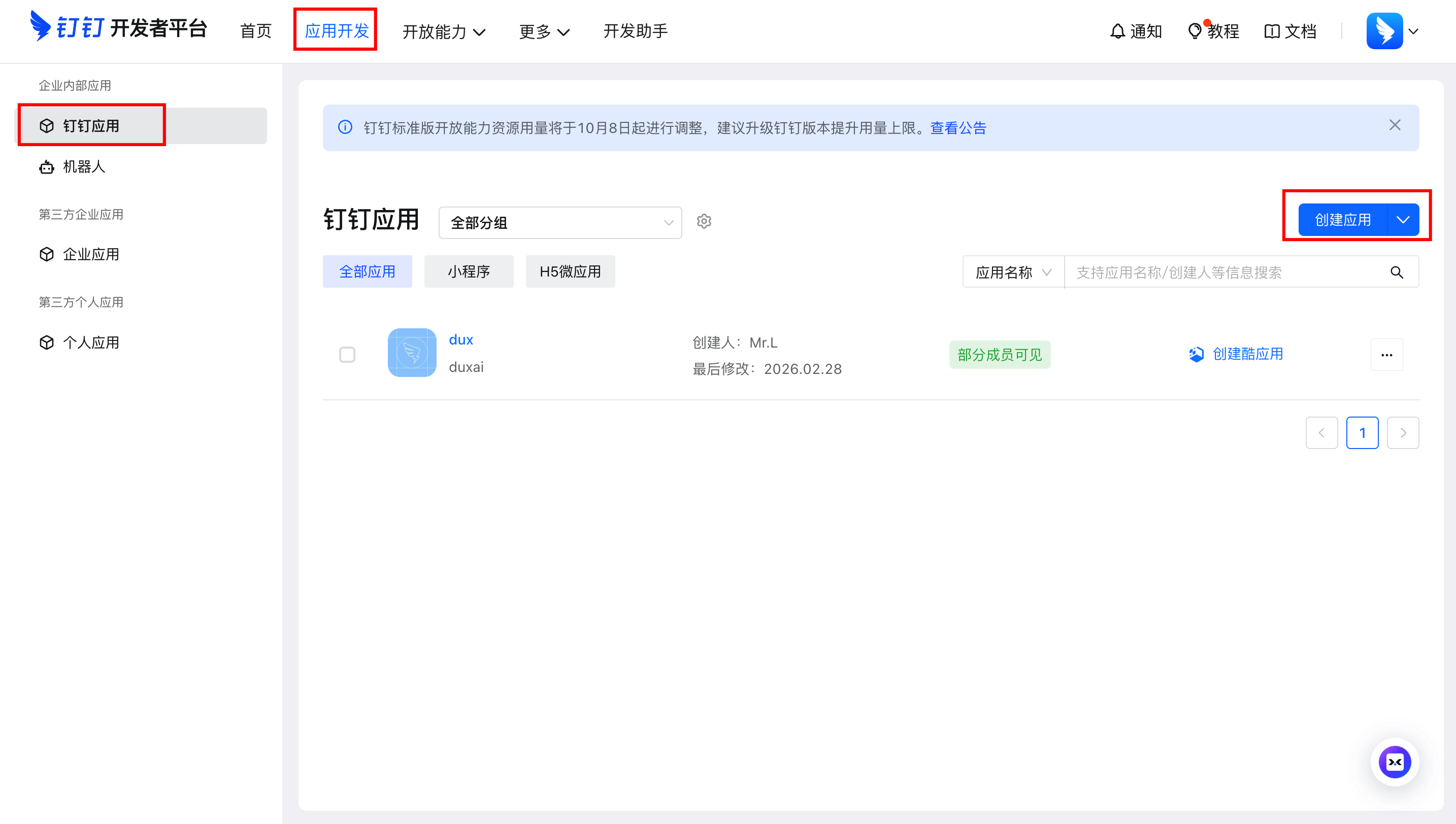
完成这一步后,先记录应用的基础信息。
2. 添加机器人能力
在应用详情里添加机器人能力后,建议把消息接收模式设置为 HTTP 模式,然后填写 Dux AI 提供的回调地址。
https://域名/boot/webhook/机器人编码
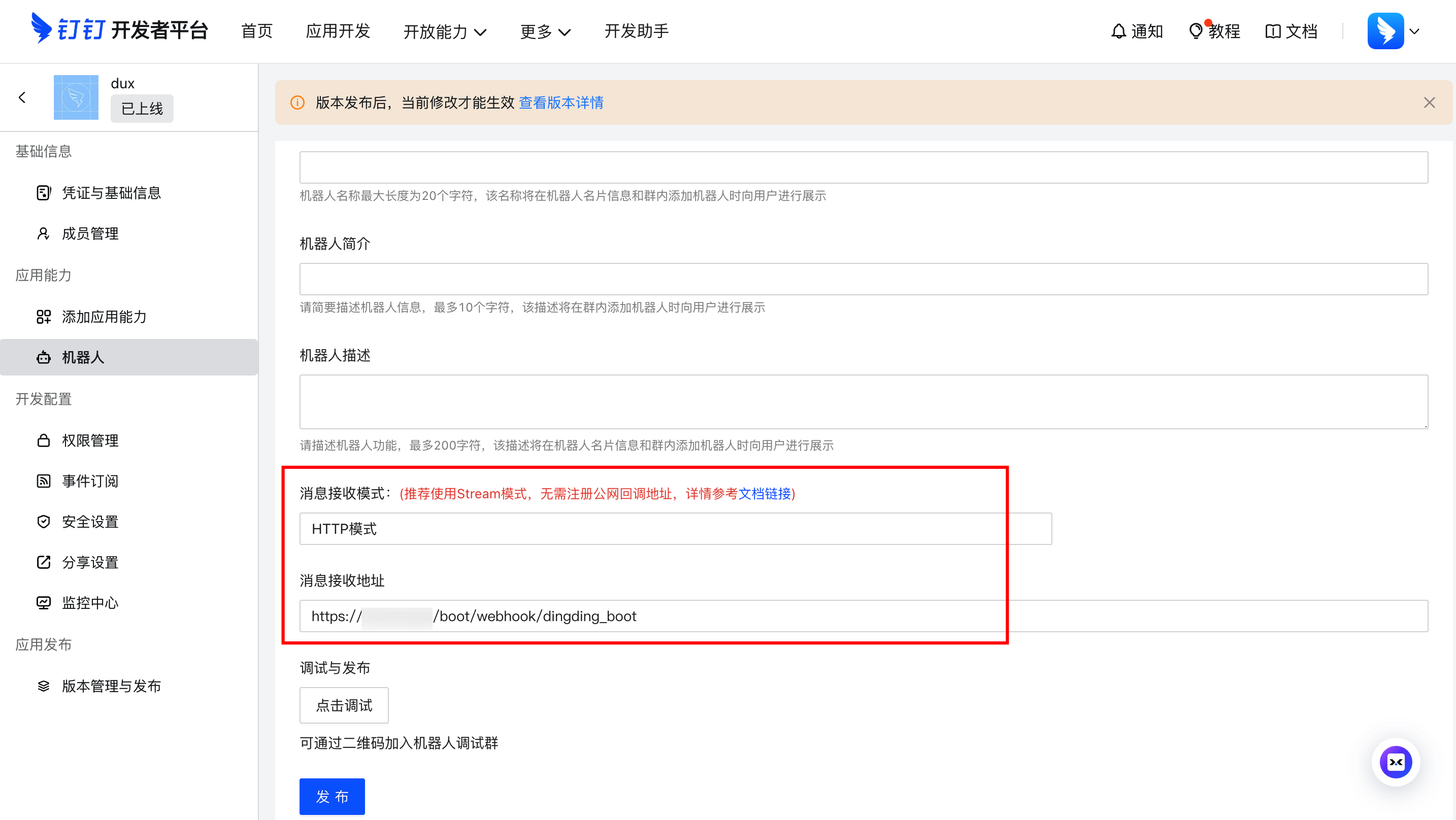
这一阶段建议检查
- 机器人能力是否已启用
- 应用是否已经关联到目标企业
- 测试账号是否可见该机器人
3. 开通必要权限
参考接入实践,至少开通机器人发送消息权限:
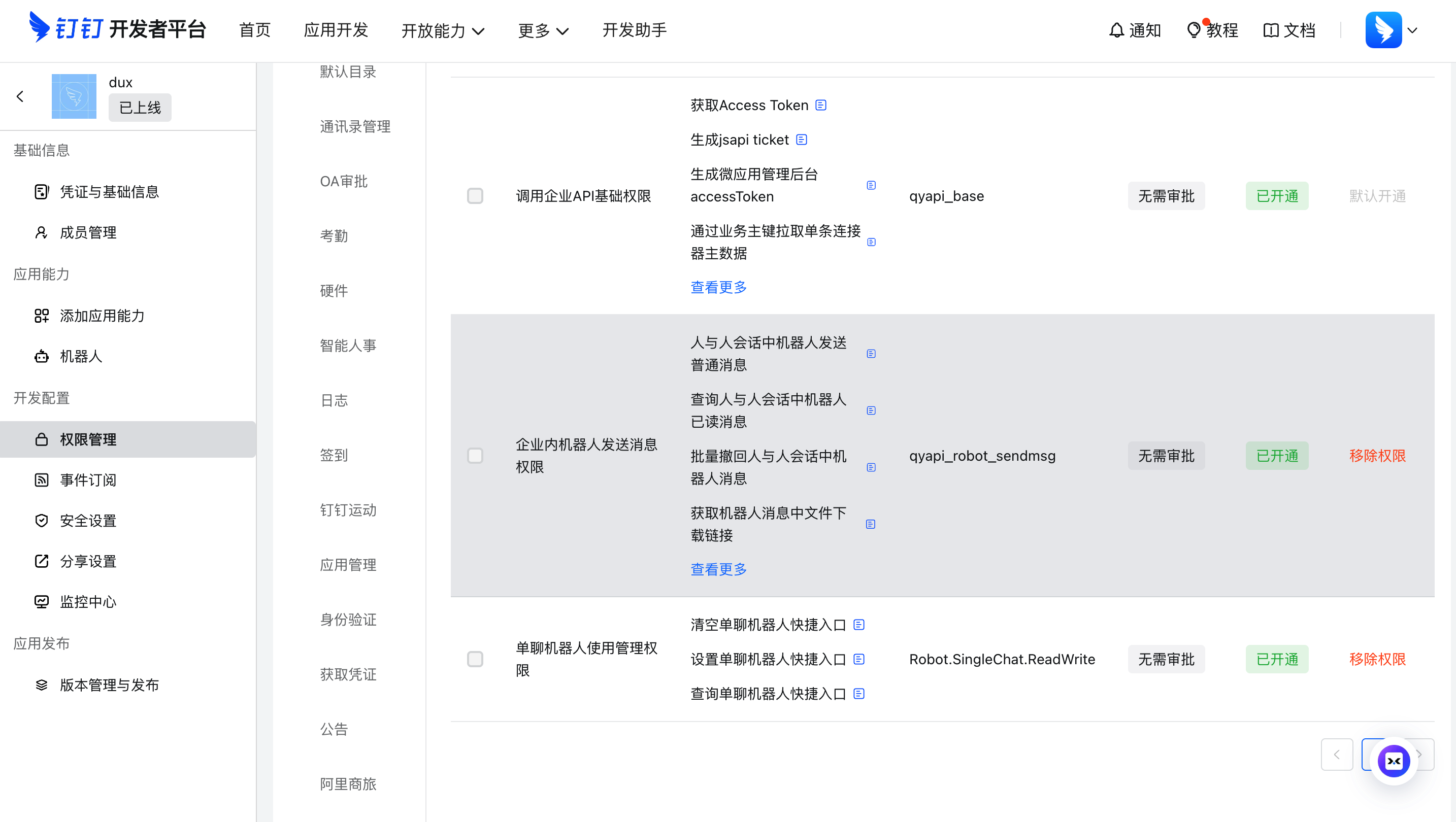
qyapi_robot_sendmsg
如果你的业务需要更复杂的机器人交互,还应继续检查消息、应用、组织相关权限是否满足。
4. 回到 Dux AI 配置机器人
在钉钉平台侧通常要准备:
Client IDClient Secret
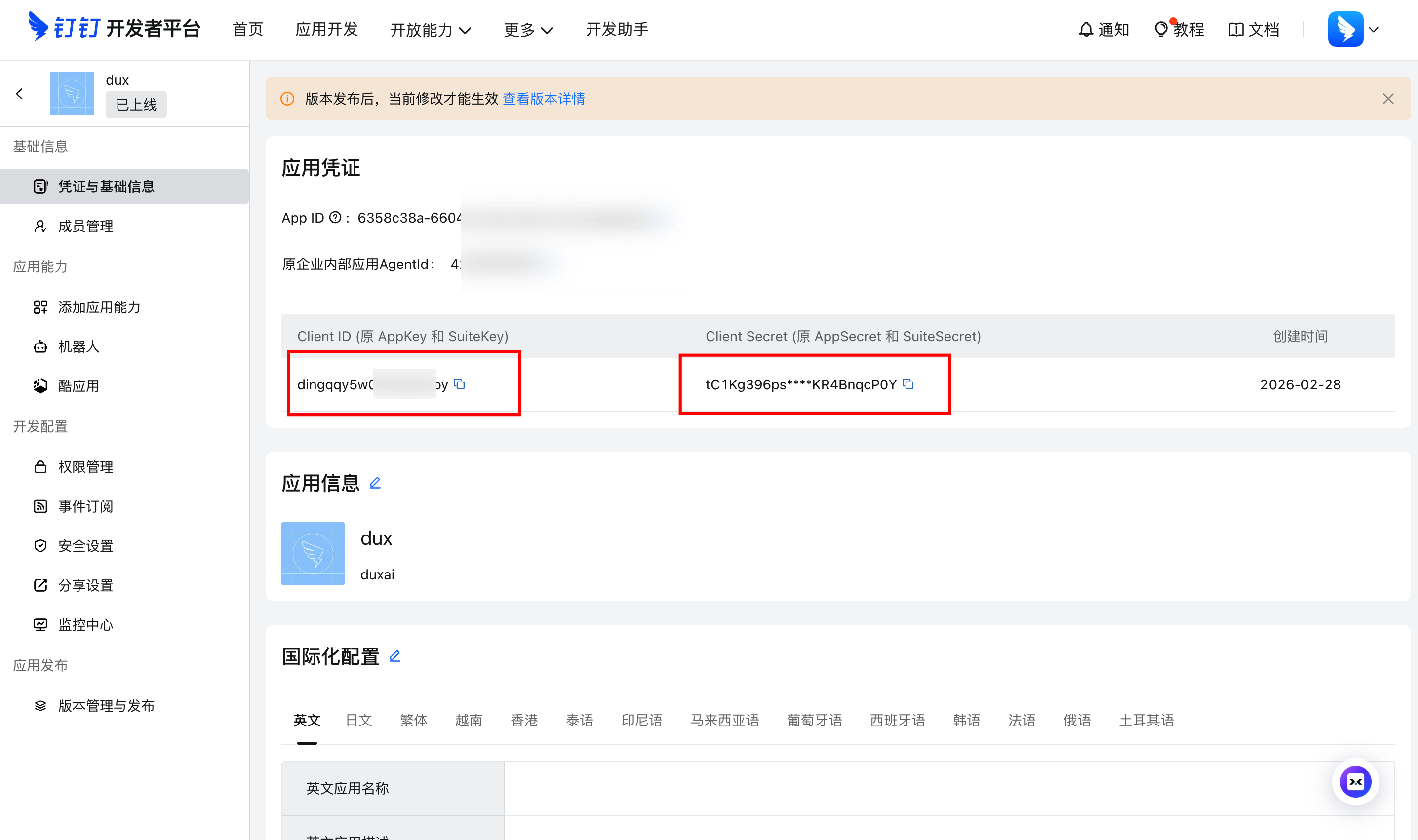
而在 Dux AI 当前机器人配置里,你至少要确认:
| 配置项 | 说明 | 是否重点 |
|---|---|---|
实例编码 | 会影响回调地址 | 是 |
平台 | 选择钉钉 | 是 |
AppKey | 钉钉应用的 AppKey | 服务端 API 模式必填 |
AppSecret | 钉钉应用的 AppSecret | 服务端 API 模式必填 |
消息 Webhook | 钉钉消息发送地址 | Webhook 模式必填 |
Webhook 加签密钥 | 钉钉签名密钥 | 按需 |
推荐填写顺序
- 先填机器人名称和编码
- 再选平台
dingtalk - 复制系统回调填写到钉钉机器人的消息接收地址
- 再填写
AppKey、AppSecret - 再填写消息 Webhook;可以参考 官方文档 获取群通知地址
- 如果开启了 Webhook 签名,再补
Webhook 加签密钥
5. 绑定智能体并测试
完成平台侧配置后:
- 在 Dux AI 中把该机器人绑定到目标智能体
- 发布钉钉应用
- 在钉钉里给@机器人发一条最简单的测试消息
建议测试消息:
text
你好,请介绍一下你自己常见问题
配置完机器人但收不到消息
优先检查:
- 回调地址是否正确
- 机器人是否已启用
- 智能体是否已绑定
- 钉钉侧权限是否已经开通
机器人能收消息但不回复
优先检查:
- 检查
消息 Webhook和Webhook 加签密钥 - 智能体本身是否能在后台正常对话
- 是否是知识库、工作流或其他能力报错