阅读时间:1 分钟
0 字
飞书接入
飞书接入更适合按“创建应用 -> 获取凭证 -> 添加机器人 -> 开权限 -> 配回调 -> 联调”来理解。
接入前准备
开始之前,建议先准备:
- 企业自建应用权限
- 一个已可正常对话的智能体
- 可被飞书平台访问的 Dux AI 地址
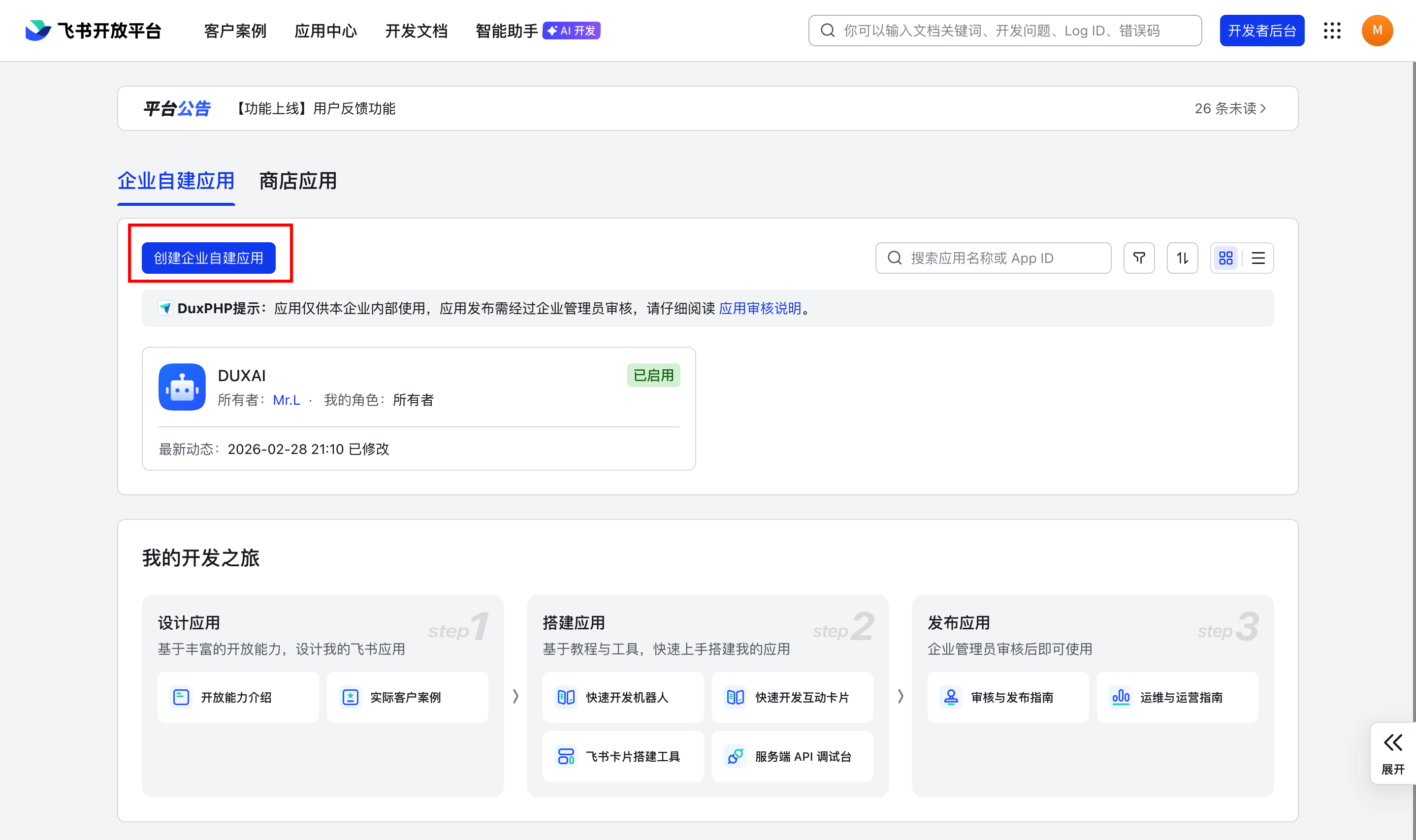
1. 创建企业自建应用
根据参考接入实践,建议先在飞书开发者平台创建 企业自建应用。
2. 获取 APP ID 与 APP Secret
在应用的“凭证与基础信息”里获取:
APP IDAPP Secret
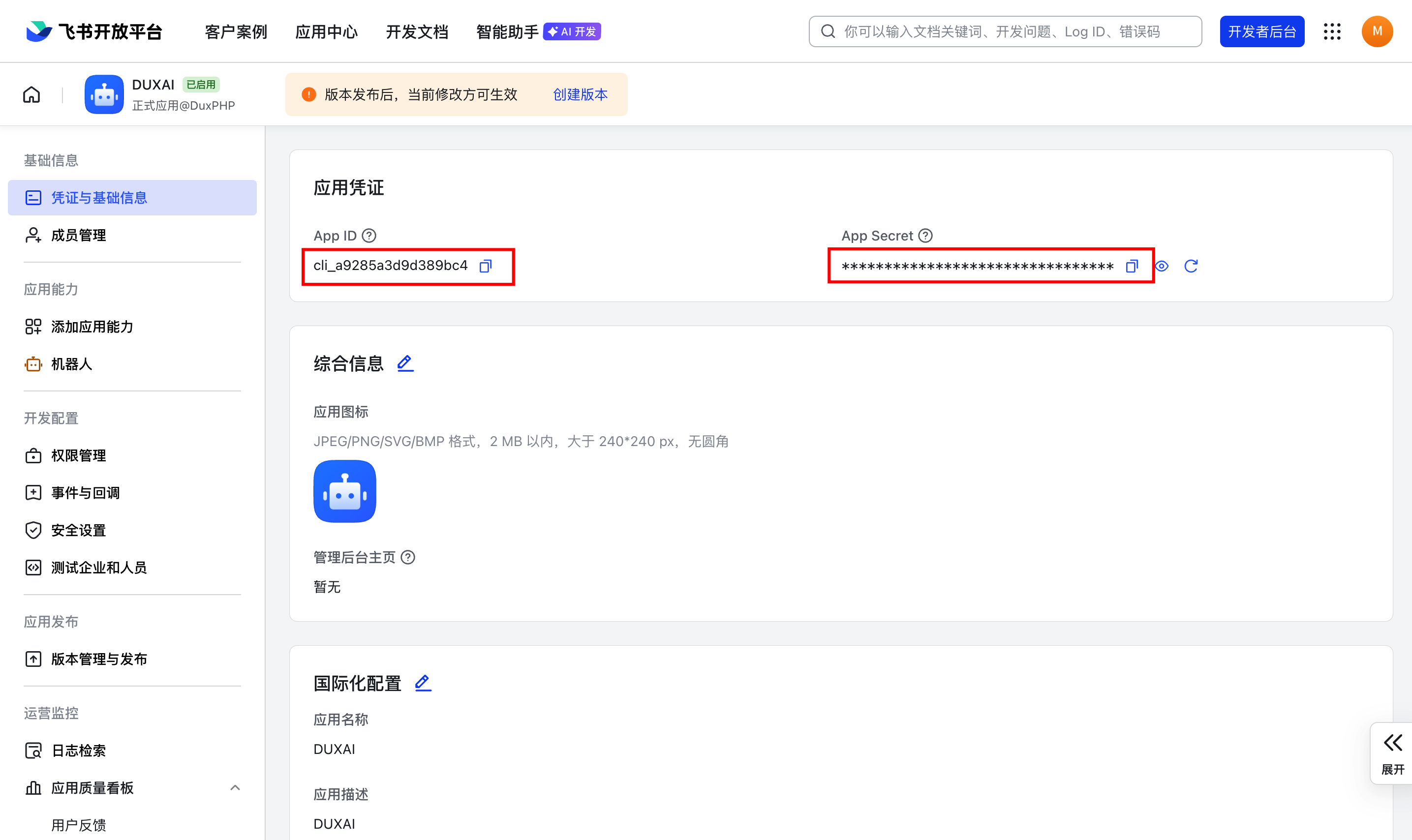
这两个参数要保存好,后续在 Dux AI 里配置飞书机器人时会用到。
3. 添加机器人能力
在应用能力中添加“机器人”。
4. 配置事件与回调验证
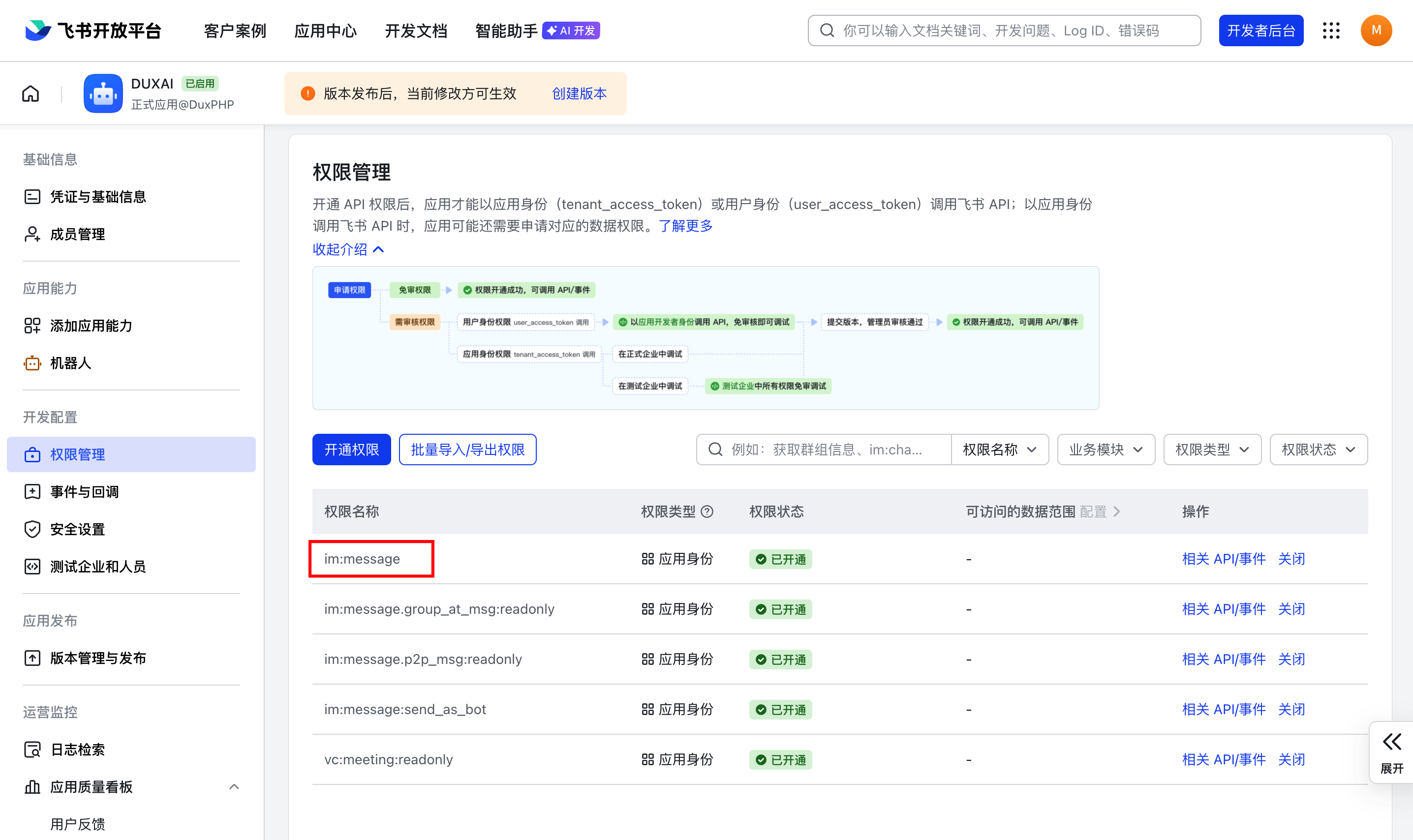
飞书侧通常还需要继续做两件事:
配置应用权限
配置事件订阅地址对应人的事件:
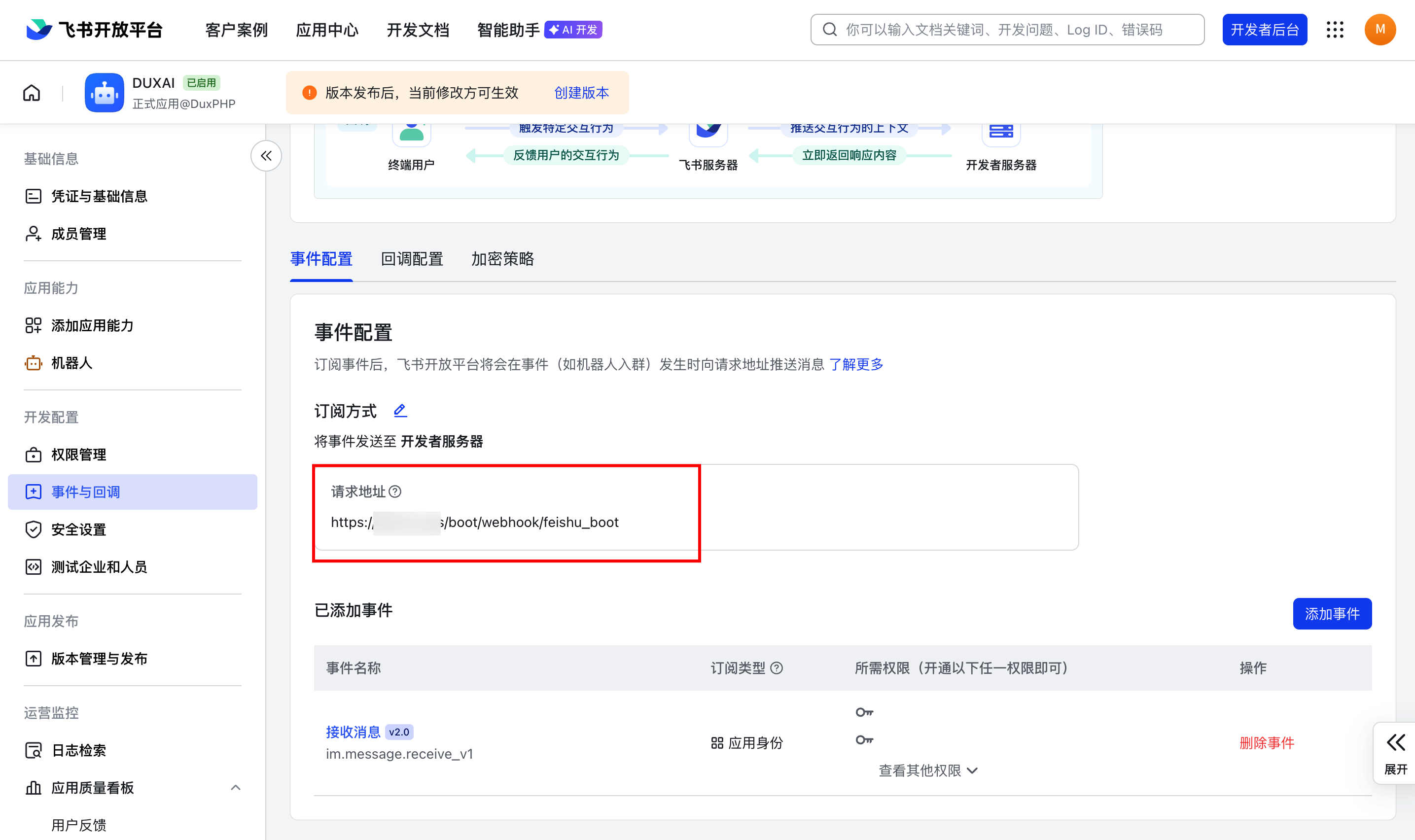
配置地址为
https://域名/boot/webhook/机器人编码, 其中机器人编码是 DuxAI 添加机器人时填写的,注意需要添加事件im.message.receive_v1
在 Dux AI 当前配置里,对应常见字段包括:
| 配置项 | 说明 | 是否重点 |
|---|---|---|
App ID | 飞书应用 ID | 是 |
App Secret | 飞书应用密钥 | 是 |
Verification Token | 事件订阅验证 Token | 按需 |
Encrypt Key | 事件订阅加密 Key | 按需 |
5. 回到 Dux AI 创建机器人实例
推荐步骤:
- 先创建机器人名称和编码
- 选择平台
feishu - 填入
App ID与App Secret - 在飞书事件订阅中填入
回调地址 - 若启用事件校验,再补
Verification Token和Encrypt Key
6. 绑定智能体并联调
飞书应用侧准备完成后,回到 Dux AI:
- 创建飞书机器人实例
- 填入参数
- 绑定智能体
- 用飞书发消息测试
常见问题
飞书回调校验失败
优先检查:
Verification Token是否一致Encrypt Key是否一致- 回调地址是否可访问
飞书能收消息但没有返回
优先检查:
- 智能体是否已绑定
- 智能体本身能否正常对话
- 是否是工作流或能力执行失败