阅读时间:1 分钟
0 字
企业微信接入
企业微信接入更偏向“创建企业应用 -> 选择 API 模式 -> 配 URL / Token / EncodingAESKey -> 再接智能体”的流程。
接入前准备
建议先准备:
- 企业管理员账号
- 可创建自建应用
1. 创建企业微信智能机器人
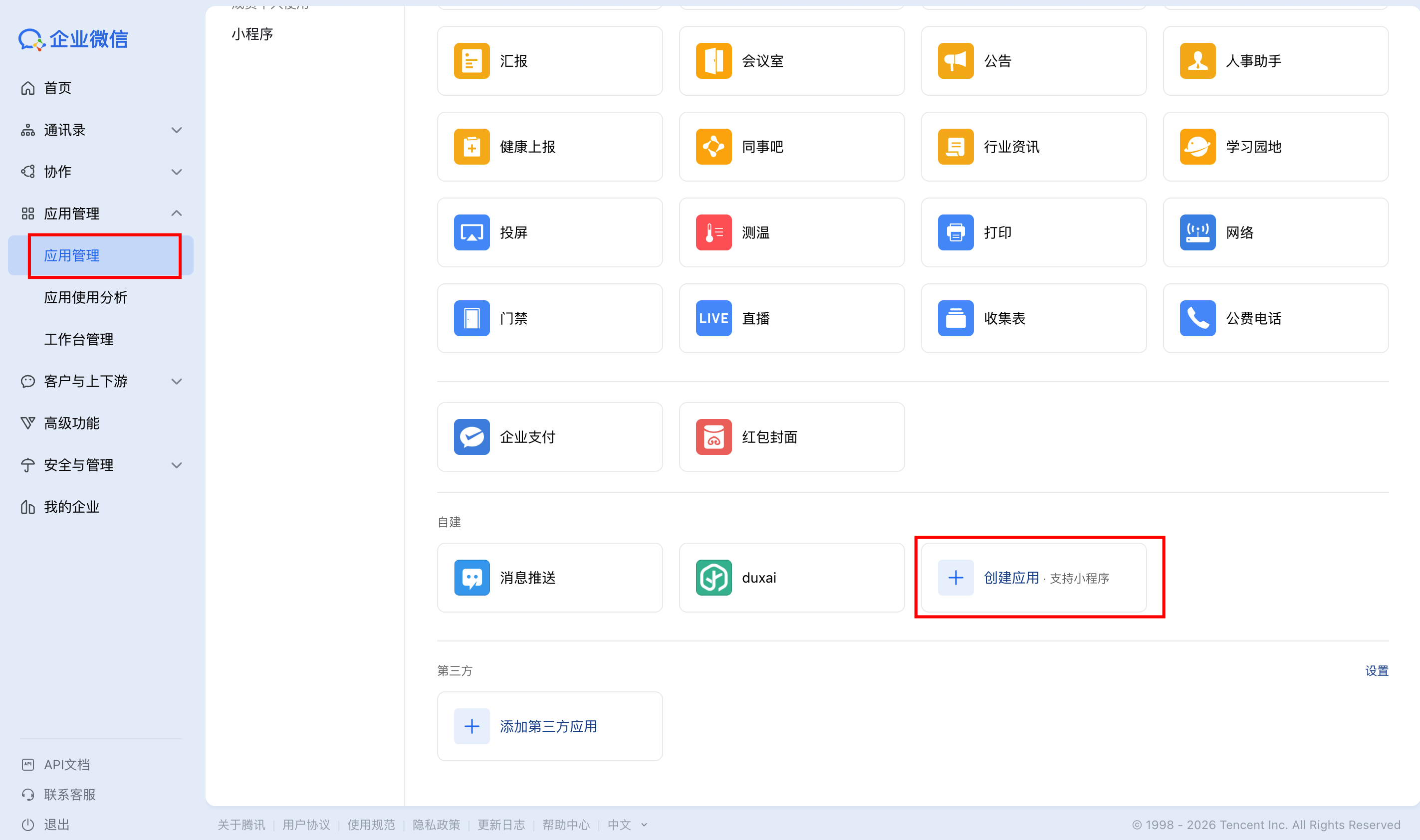
参考接入实践,建议使用企业管理员账号登录企业微信平台,从“应用管理” - “自建“ - “创建应用“ 进入智能机器人创建流程。
2. 配置消息回调
在应用管理界面中中,建议选择 API 接收消息。
3. 配置 URL、Token 和 EncodingAESKey
根据企业微信接入实践,重点会涉及:
URLTokenEncodingAESKey
在 Dux AI 当前配置中,对应常见字段是:
| 配置项 | 说明 | 是否重点 |
|---|---|---|
企业 ID (CorpID) | 企业 ID | 是 |
应用 Secret | 应用密钥 | 是 |
应用 AgentId | 应用 AgentId | 是 |
回调 Token | 回调 Token | 按需但常用 |
EncodingAESKey | 回调加密 Key | 按需但常用 |
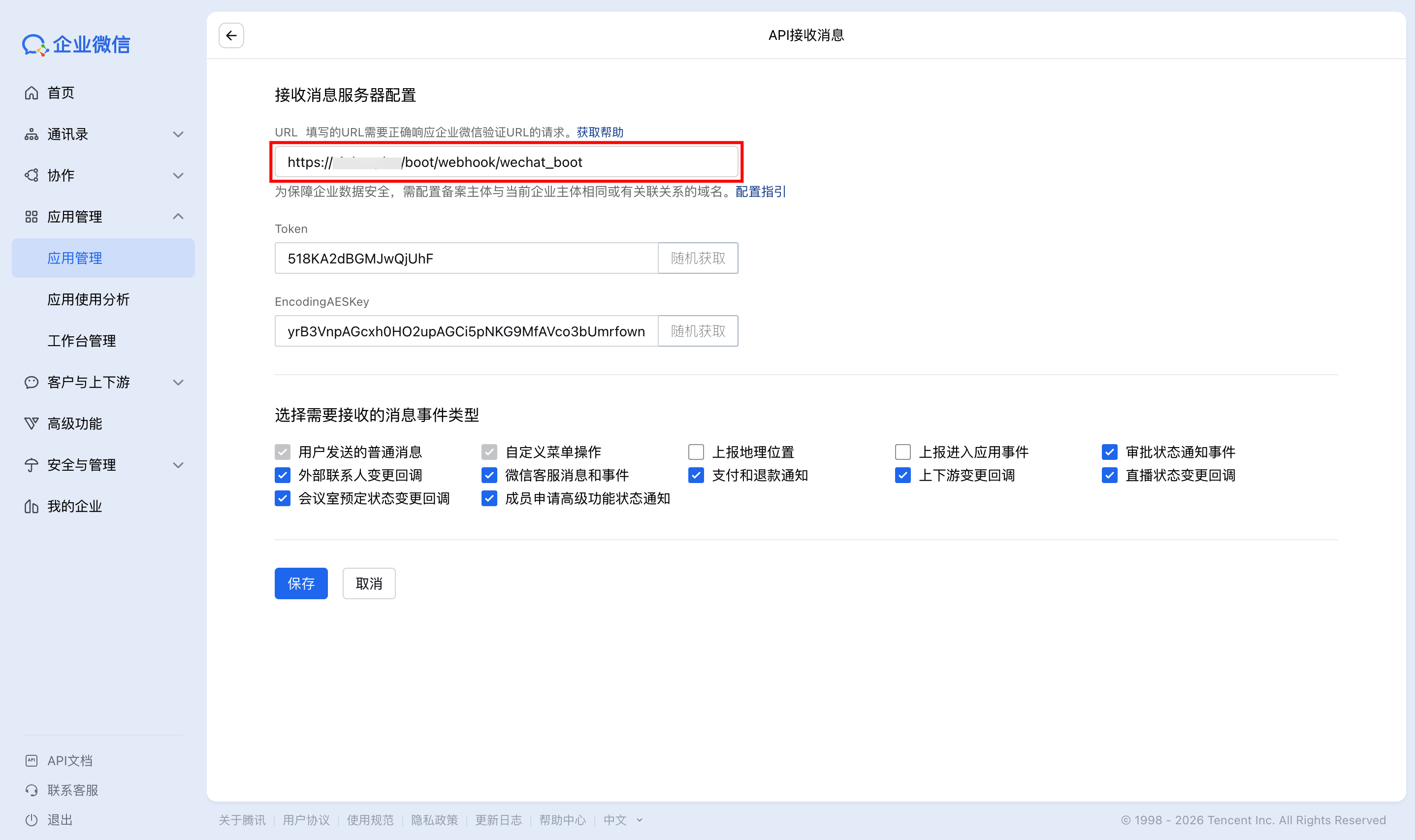
这里需要在 Dux AI 后台中先创建好机器人才可以回调成功,将生成的Token和EncodingAESKey 填入 Dux AI 的机器人配置,接收消息填写生成的回调地址比如 https://域名/boot/webhook/机器人编码。
4. 准备应用信息
除了回调验证参数外,企业微信侧通常还需要准备:
- 应用 Secret
- AgentId
- 企业 ID
CorpID
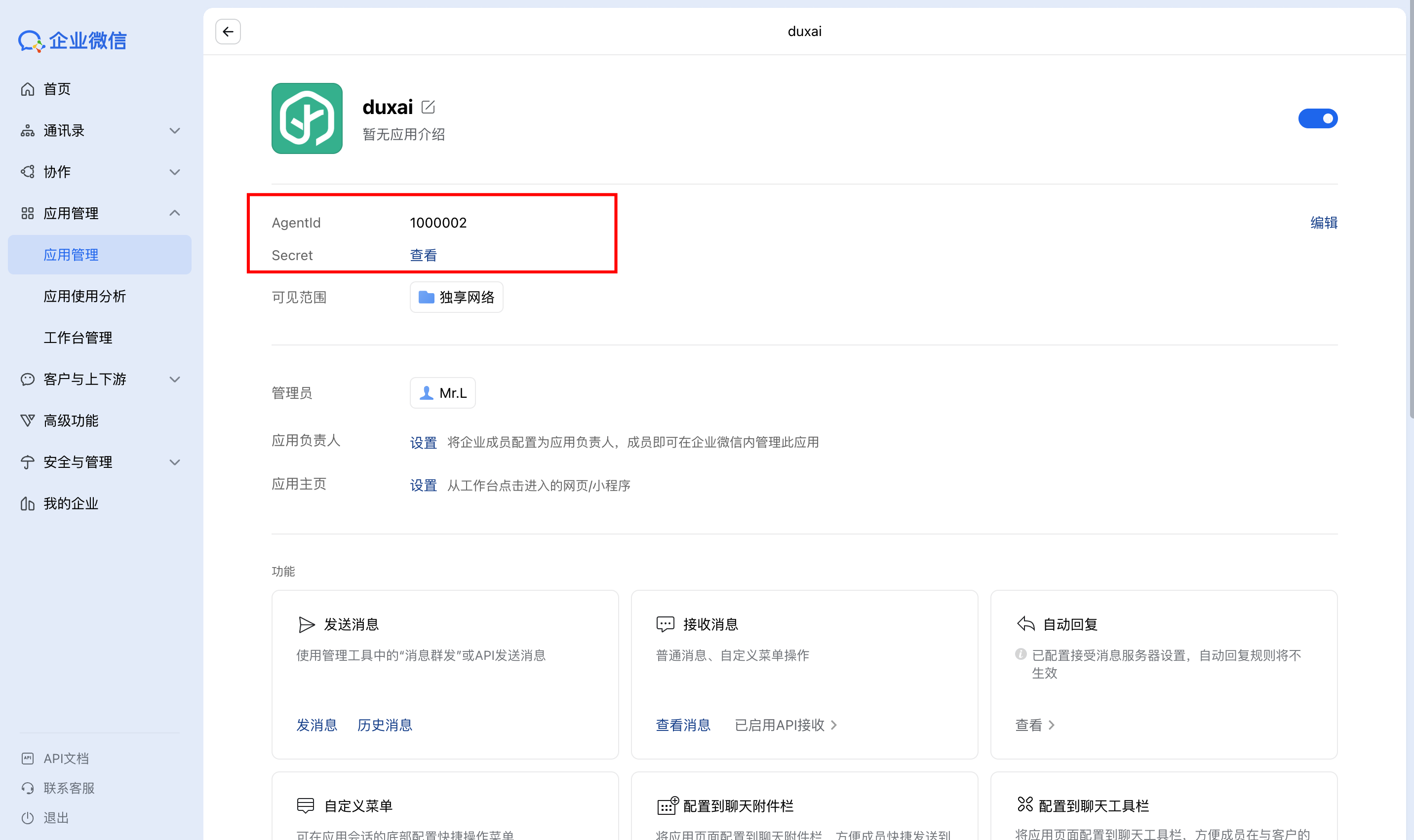
在刚才创建的应用中获取 AgentId 和 应用 Secret
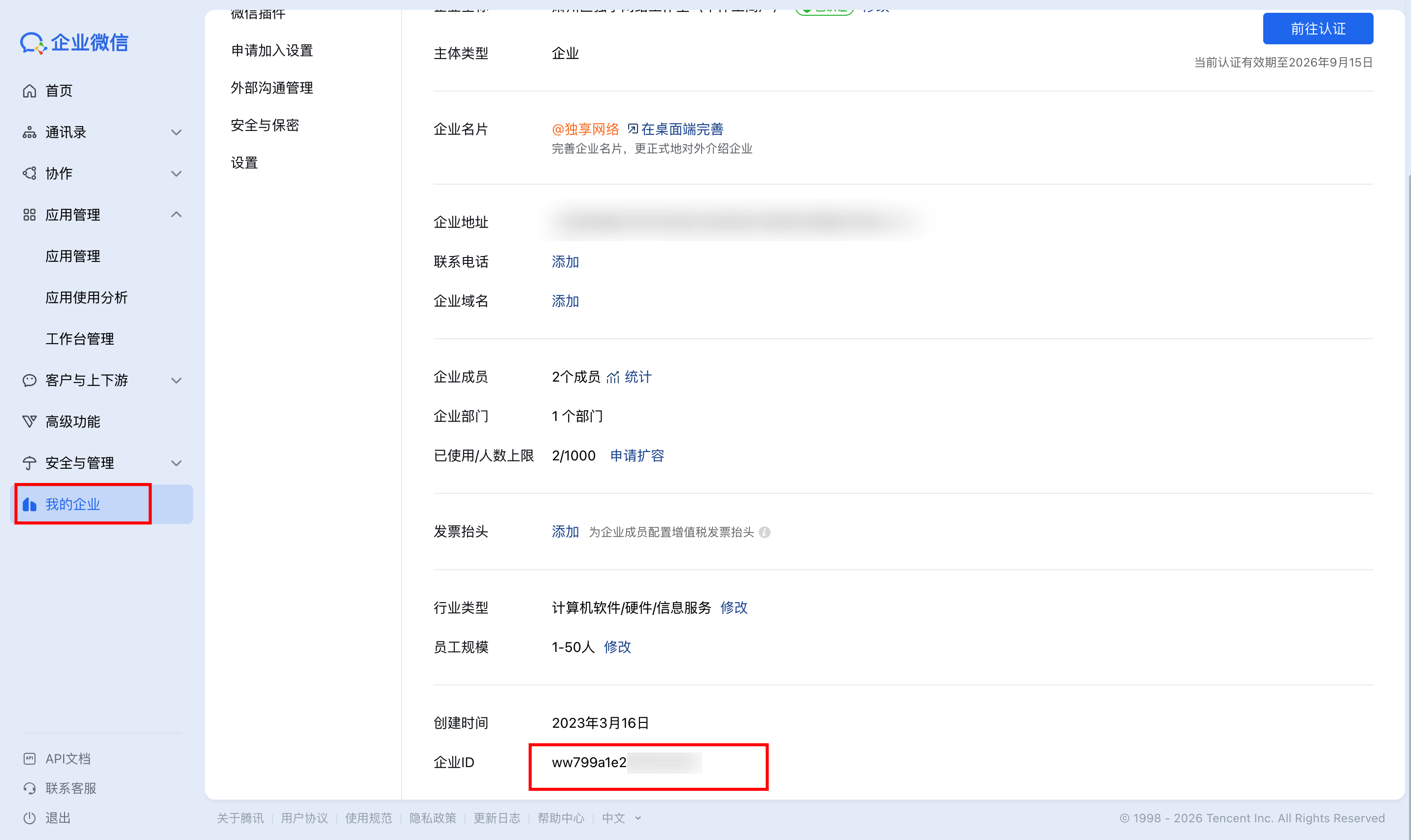
在我的企业 - 企业 ID 中获取 CorpID
5. 到 Dux AI 创建机器人实例
推荐步骤:
- 新建机器人实例
- 平台选择
wecom - 填入
企业 ID (CorpID)、应用 Secret、应用 AgentId - 填写消息回调地址后,再补
回调 Token和EncodingAESKey - 再企业微信应用中
开发者接口-企业可信IP中配置好服务器 IP 白名单
6. 绑定智能体并联调
平台侧配置完成后,回到 Dux AI:
- 创建企业微信机器人实例
- 填入参数
- 绑定智能体
- 发消息联调
常见问题
企业微信提示签名或回调异常
优先检查:
回调 Token是否一致EncodingAESKey是否一致- 回调 URL 是否正确
企业微信回调正常但消息不返回
优先检查:
- 智能体是否已绑定
- 智能体是否能独立对话
- 机器人是否已启用